
Ваш телефон начал тормозить, быстро разряжаться или приложения стали часто вылетать? А может, вы готовитесь продать устройство и хотите стереть все личные данные? В этих и многих других ситуациях сброс к заводским настройкам (или Hard Reset) является самым эффективным решением.
Эта процедура возвращает программную часть телефона к тому состоянию, в котором он был при первом включении, удаляя все приложения, данные и настройки. В этой статье мы простым языком объясним, когда это поможет, а когда — нет, и как правильно это сделать.
Эта процедура возвращает программную часть телефона к тому состоянию, в котором он был при первом включении, удаляя все приложения, данные и настройки. В этой статье мы простым языком объясним, когда это поможет, а когда — нет, и как правильно это сделать.
В каких случаях сброс настроек действительно поможет?
Сброс — это «тяжелая артиллерия» для борьбы со следующими программными сбоями:
Сброс — это «тяжелая артиллерия» для борьбы со следующими программными сбоями:
- Замедление работы системы. Телефон со временем «засоряется» остаточными файлами, кэшем, и его производительность падает. Сброс очищает все это.
- Повышенное энергопотребление. Если аккумулятор стал садиться слишком быстро без видимых причин, и замена батареи не помогла, виновато может быть «сломанное» приложение или системный сбой.
- Нестабильная работа ОС. Частые самопроизвольные перезагрузки, вылеты приложений, зависания — все это может быть исправлено полной переустановкой системы.
- Проблемы с сетью и связью. Иногда сбои в программном обеспечении модулей связи можно решить только радикальным методом.
- Подготовка к продаже. Полное удаление всех ваших фото, контактов, сообщений и паролей для защиты вашей конфиденциальности.
А в каких случаях сброс НЕ поможет?
Важно понимать: Сброс настроек борется с программными проблемами. Он бессилен против проблем аппаратных.
Важно понимать: Сброс настроек борется с программными проблемами. Он бессилен против проблем аппаратных.
- Если ваш телефон не включается вообще (не показывает даже логотип при зарядке), скорее всего, проблема с аппаратной частью (аккумулятор, контроллер питания, плата).
- Если на телефоне есть физические повреждения (треснул экран, не работает камера после падения).
- Если проблема проявляется только в одной конкретной программе — для начала попробуйте удалить и переустановить именно ее.
Самое важное: подготовка к сбросу!
ВНИМАНИЕ! Процесс сброса необратим. Все ваши данные будут безвозвратно удалены. Прежде чем нажать кнопку «Сбросить настройки», выполните три обязательных шага:
Шаг 1: Создайте резервную копию
Шаг 2: Перенесите или сохраните файлы вручную
Не доверяйте только облаку! Скиньте самые важные фото, документы и видео на компьютер или флеш-накопитель.
Шаг 3: Убедитесь, что ваш аккаунт отвязан (Критично важно!)
На современных Android-смартфонах активирована защита от сброса (FRP). Если вы не удалите свою учетную запись Google до сброса, телефон после процедуры потребует ввести логин и пароль от старого аккаунта. Вы не сможете этого сделать, и устройство превратится в «кирпич».
ВНИМАНИЕ! Процесс сброса необратим. Все ваши данные будут безвозвратно удалены. Прежде чем нажать кнопку «Сбросить настройки», выполните три обязательных шага:
Шаг 1: Создайте резервную копию
- Android: Используйте вашу учетную запись Google. Зайдите в Настройки → Аккаунты → Google → Синхронизация данных (контакты, календари, данные приложений). Для фото и видео используйте Google Фото или любое другое облачное хранилище.
- iOS (iPhone): Самый надежный способ — резервная копия в iCloud (Настройки → [Ваше имя] → iCloud → Резервная копия iCloud → Создать резервную копию). Или сделайте бекас на компьютер через iTunes/Finder.
Шаг 2: Перенесите или сохраните файлы вручную
Не доверяйте только облаку! Скиньте самые важные фото, документы и видео на компьютер или флеш-накопитель.
Шаг 3: Убедитесь, что ваш аккаунт отвязан (Критично важно!)
На современных Android-смартфонах активирована защита от сброса (FRP). Если вы не удалите свою учетную запись Google до сброса, телефон после процедуры потребует ввести логин и пароль от старого аккаунта. Вы не сможете этого сделать, и устройство превратится в «кирпич».
- Что делать: Зайдите в Настройки → Аккаунты → Google, выберите свой аккаунт и нажмите «Удалить учетную запись».
- Для iPhone: Выйдите из iCloud (Настройки → [Ваше имя] → Выйти). Система спросит, хотите ли вы оставить копию данных на телефоне — можете смело удалять, у вас уже есть резервная копия.
Как выполнить сброс к заводским настройкам (2 способа)
Способ 1: Через меню настроек (рекомендуемый и самый безопасный)
Этот способ работает, если телефон включается и вы можете зайти в настройки.
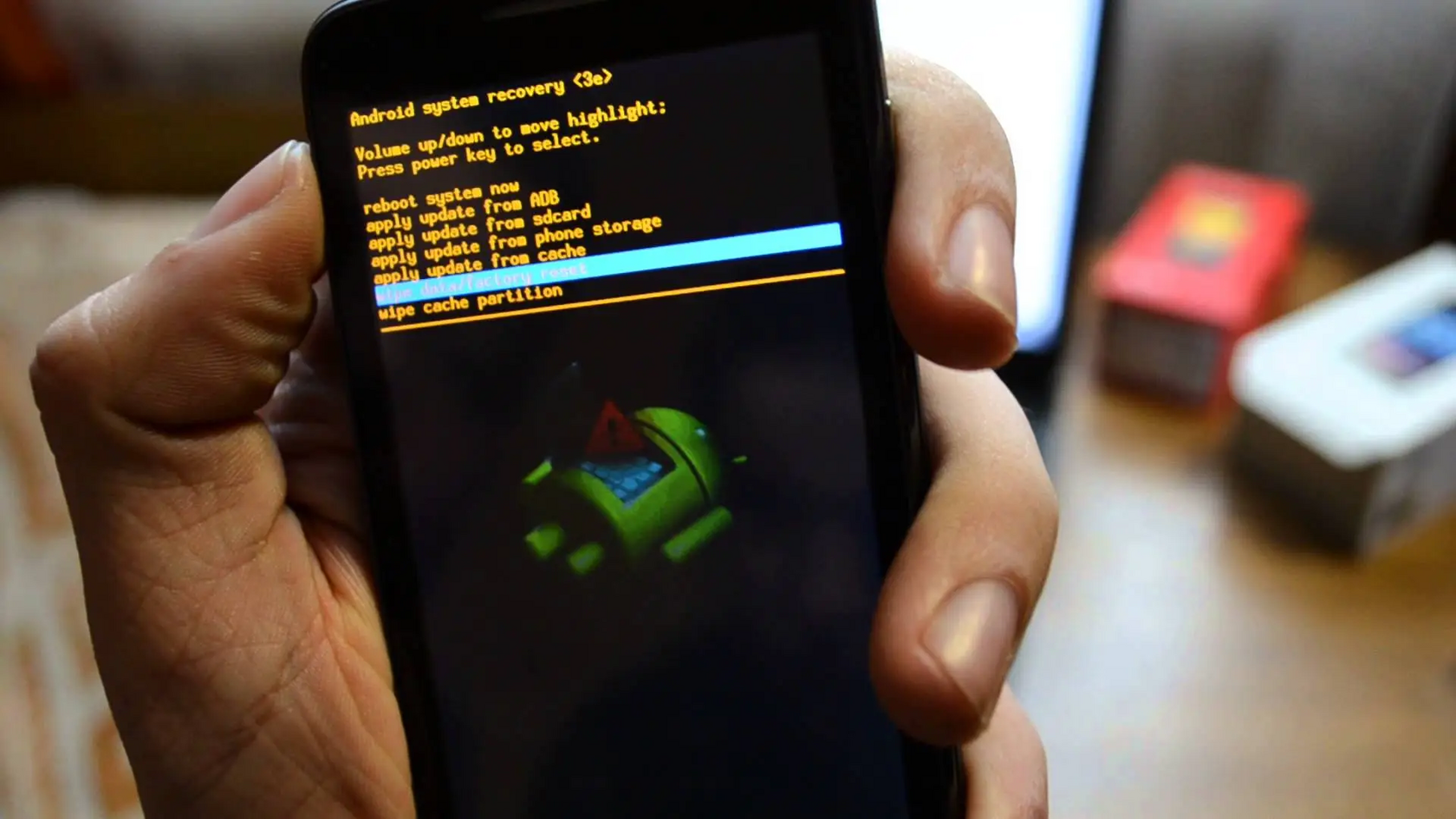
Способ 2: Через Recovery Mode (если телефон не включается или не дает зайти в настройки)
Этот способ используется, когда система повреждена настолько, что не загружается.
Способ 1: Через меню настроек (рекомендуемый и самый безопасный)
Этот способ работает, если телефон включается и вы можете зайти в настройки.
- На Android:
- Откройте Настройки → Система → Сброс настроек.
- Выберите пункт «Стереть все данные» (Erase all data/factory reset).
- Подтвердите действие, введя при необходимости PIN-код. Телефон перезагрузится и начнет процесс очистки.
- На iPhone:
- Откройте Настройки → Основные → Перенос или сброс iPhone.
- Нажмите «Стереть контент и настройки».
- Подтвердите действие, введя свой Apple ID и пароль.
Способ 2: Через Recovery Mode (если телефон не включается или не дает зайти в настройки)
Этот способ используется, когда система повреждена настолько, что не загружается.
- На Android:
- Выключите телефон.
- Нажмите и удерживайте комбинацию кнопок для входа в меню восстановления (например, Громкость вверх + Питание). Комбинация может отличаться для разных моделей — лучше уточните для вашего бренда.
- С помощью кнопок громкости перейдите к пункту Wipe data/factory reset и выберите его кнопкой питания.
- Подтвердите действие, выбрав Yes.
- После завершения выберите Reboot system now.
- На iPhone:
- Если телефон не реагирует, можно использовать режим восстановления и компьютер (iTunes/Finder). Этот процесс немного сложнее, и для него требуется кабель и ПК.
Что делать после сброса?
Телефон запустится так, как будто вы только что его купили. Вам нужно будет:
Заключение
Сброс к заводским настройкам — мощный и простой инструмент, который может спасти ваш телефон от множества странных и необъяснимых глюков. Главное — подойти к процессу ответственно и не пренебрегать созданием резервной копии.
Если вы не уверены в своих силах или боитесь потерять данные, наши специалисты сервисного центра с радостью помогут: грамотно сделают бэкап, проведут сброс и восстановят всю вашу информацию. Доверьтесь профессионалам!
Телефон запустится так, как будто вы только что его купили. Вам нужно будет:
- Пройти первоначальную настройку (выбрать язык, подключиться к Wi-Fi).
- Войти в свою учетную запись (Google или Apple ID).
- Восстановить данные из резервной копии, которую вы сделали перед сбросом.
Заключение
Сброс к заводским настройкам — мощный и простой инструмент, который может спасти ваш телефон от множества странных и необъяснимых глюков. Главное — подойти к процессу ответственно и не пренебрегать созданием резервной копии.
Если вы не уверены в своих силах или боитесь потерять данные, наши специалисты сервисного центра с радостью помогут: грамотно сделают бэкап, проведут сброс и восстановят всю вашу информацию. Доверьтесь профессионалам!